Настройка интернета в Бронницах


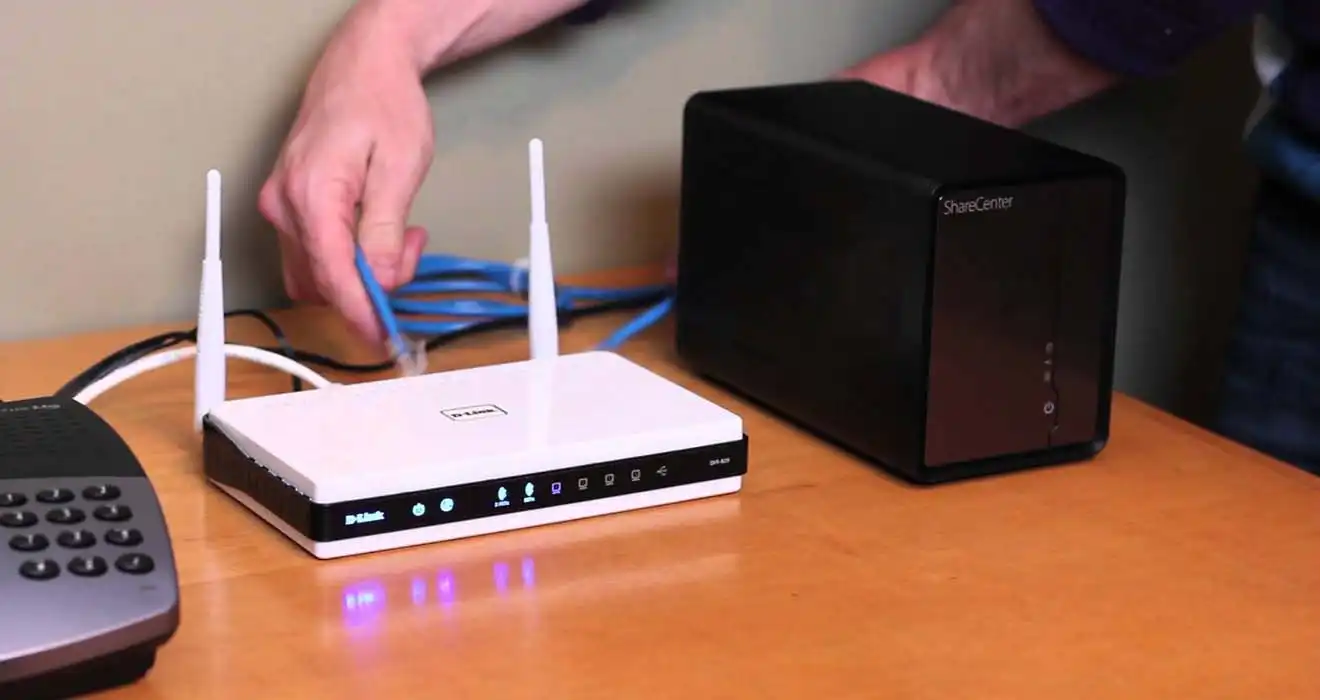
Интернет подключили, а он не работает. Или работает, но только рядом с роутером. Или скорость есть, а видеозвонки зависают. Знакомые ситуации, решаемые быстро - если знать, что именно настраивать. Сервисный центр «Позитив» выполняет настройку интернета в Бронницах с выездом на дом: мастер приедет к вам, разберётся с оборудованием и настроит всё так, чтобы сеть работала стабильно в каждой комнате. Никуда везти роутер или компьютер не нужно - всё решается прямо у вас.
Почему интернет «не работает» - и что с этим делать
Пользователи нередко жалуются на одни и те же проблемы: сеть есть, но страницы открываются медленно; Wi-Fi ловит только в одной комнате; после перезагрузки роутера интернет пропадает вновь. Причины, как правило, банальны - некорректные настройки оборудования, слабое расположение роутера, устаревшая прошивка или неправильно выбранный канал частоты.
По данным Wi-Fi Alliance, большинство бытовых роутеров по умолчанию работают на автоматически выбранном канале диапазона 2,4 ГГц. В плотно заселённых домах этот диапазон перегружен соседними сетями - устройства конкурируют за один и тот же канал, что ведёт к нестабильному соединению и падению скорости. Грамотная настройка домашнего интернета в Бронницах включает анализ эфира и выбор наименее загруженного канала - это один из первых шагов, которые делает мастер при выезде.
Бесплатно !
Проконсультируем по ценам на любые работы и вышлем мастера или курьера
Сколько стоит настроить интернет в Бронницах?
Цены актуальны на 14 октября 2026 года
| Наименование услуги | Цена руб. |
|---|---|
| Выезд на дом в Бронницах | Бесплатно |
| Проектирование компьютерной сети (за место) | от 200 |
| Подключение розетки RJ-45 (1 шт.) | от 500 |
| Укладка кабеля UTP (1 м) включая сам кабель | от 50 |
| Обжим коннектора RJ-45, RJ-12 (1 шт.) | от 300 |
| Монтаж антенны (1шт) для беспроводной связи | от 1000 |
| Настройка сетевого принтера | от 500 |
| Настройка роутера или точки доступа | от 480 |
| Настройка сетевого подключения или интернет подключения, за 1 ед. | от 400 |
| Интернет регистрация, создание почтового ящика, учетной записи (ICQ, Skype) за 1 ед. | от 100 |
| Настройка почтовых программ (Outlook и др.) | от 300 |
Не гоняйтесь за подозрительно низкими ценами, которые предлагают разные "профессионалы". Низкая цена обычно скрывает много подводных камней, которые выплывают при оплате, и итоговый счет может оказаться совсем не тот, на который Вы рассчитывали. Подумайте, действительно ли Вам окажут услуги в Бронницах качественно и профессионально за копейки. У качества всегда будет разумная цена. Не забывайте - "скупой платит дважды."
Сделаем вам интернет в Бронницах уже сегодня как правило за 2 часа
Выезд + Диагностика + Ремонт от 300 руб.
Специалист приступает к работе только после согласования цены. Если он не устранит проблему, то ничего платить не нужно
Как настроить интернет на компьютере через кабель?
Чтобы настроить интернет в Бронницах на компьютере через кабель, нужно:
- Отключить роутер. Если он есть, нужно отключить его от питания и вытащить кабель, который идёт от поставщика интернет-услуг к роутеру.
- Подключить кабель напрямую. WAN-кабель (обычно это Ethernet-кабель) от поставщика интернет-услуг нужно подключить к сетевому порту компьютера.
- Проверить настройки TCP/IP:
- Перейти в настройки сети компьютера. В Windows это можно сделать, перейдя в «Панель управления» - «Сеть и Интернет» - «Сеть и общий доступ к сети» - «Изменение параметров адаптера». В macOS нужно перейти в «Настройки» - «Сеть».
- Найти подключение, через которое подключён компьютер (обычно это будет «Подключение по локальной сети» или что-то подобное).
- Щёлкнуть по нему правой кнопкой мыши и выбрать «Свойства».
- Выбрать «Протокол интернета версии 4 (TCP/IPv4)» и нажать «Свойства».
- Убедиться, что параметры настройки IP-адреса и DNS-серверов установлены на автоматическое получение, если ранее они были настроены на статические значения.
- Перезапустить компьютер. После изменения настроек сети нужно перезагрузить компьютер, чтобы применить изменения.
- Проверить подключение. После перезагрузки компьютера нужно проверить подключение к интернету, открыв веб-браузер и попробовав посетить какой-либо веб-сайт.
Если есть дополнительные настройки, предоставленные поставщиком интернет-услуг, их может потребоваться ввести на компьютере. В случае проблем, связанных с поставщиком интернет-услуг, стоит связаться с его технической поддержкой или же вам может помочь IT-специалист компьютерной службы Позитив в Бронницах.
Как вызвать мастера для настройки интернета?
Вызвать мастера для настройки интернета в Бронницах на дом или в офис можно через форму онлайн-заявки со скидкой 15% или позвонив по телефону:
✅ Цены от 300 ⭐ 15+ лет опыта ✅ Беспл. диагностика + выезд
Как подключить интернет кабель?
Процесс подключения интернета в Бронницах через кабель зависит от технологии, которую использует провайдер:
- Ethernet. Если не используется маршрутизатор, то протяните шнур провайдера к устройству-клиенту и вставьте соединитель в порт 8P8C (часто ошибочно называется RJ45). При недостаточной длине «родного» провода используйте переходник 8P8C-8P8C и второй провод с соответствующими коннекторами.
- Если используется роутер. Подсоедините витую пару провайдера к интерфейсу WAN/Ethernet/Internet (название разъёма зависит от модели устройства). Подготовьте патч-корд - второй Ethernet-кабель. Один коннектор Ethernet-кабеля подключите к разъёму LAN на роутере, а второй - к сетевому контроллеру компьютера. Подключите маршрутизатор к розетке и включите его.
- GPON. Понадобится оптический терминал и провод «витая пара». Один конец кабеля вставьте в LAN-порт терминала, другой конец - в такой же разъём на компьютере, настройте подключение.
- DOCSIS. Коаксиальный кабель нужно подключить к телевизионному модему. От него витой парой можно подключиться к компьютеру.
- ADSL. Потребуется разветвитель с тремя разъёмами 6P4C. Подключите провод от телефонной розетки к сплиттеру с той стороны, где один разъём. Подключите в два оставшихся разъёма кабель от телефона и шнур от ADSL-модема. Подсоедините один коннектор витой пары к разъёму LAN на модеме, а второй - к порту на ПК.
Перед настройкой компьютера нужно узнать в службе поддержки провайдера некоторые данные:
- Тип IP-адреса. Он бывает статический или динамический, предоставляется провайдером. Для настройки также могут понадобиться: маска подсети, основной шлюз, адреса DNS-серверов.
- Протоколы подключения. Есть три, которыми пользуются операторы связи - DCHP, PPPoE и L2TP. Свой можно уточнить у провайдера.
- Данные авторизации. Логин и пароль вы также получаете при подписании договора на обслуживание. Если забыли, восстановить можно через личный кабинет или службу поддержки.
Если самостоятельно настроить подключение не удаётся, рекомендуется обратиться за помощью к специалисту компьютерной службы Позитив в Бронницах.
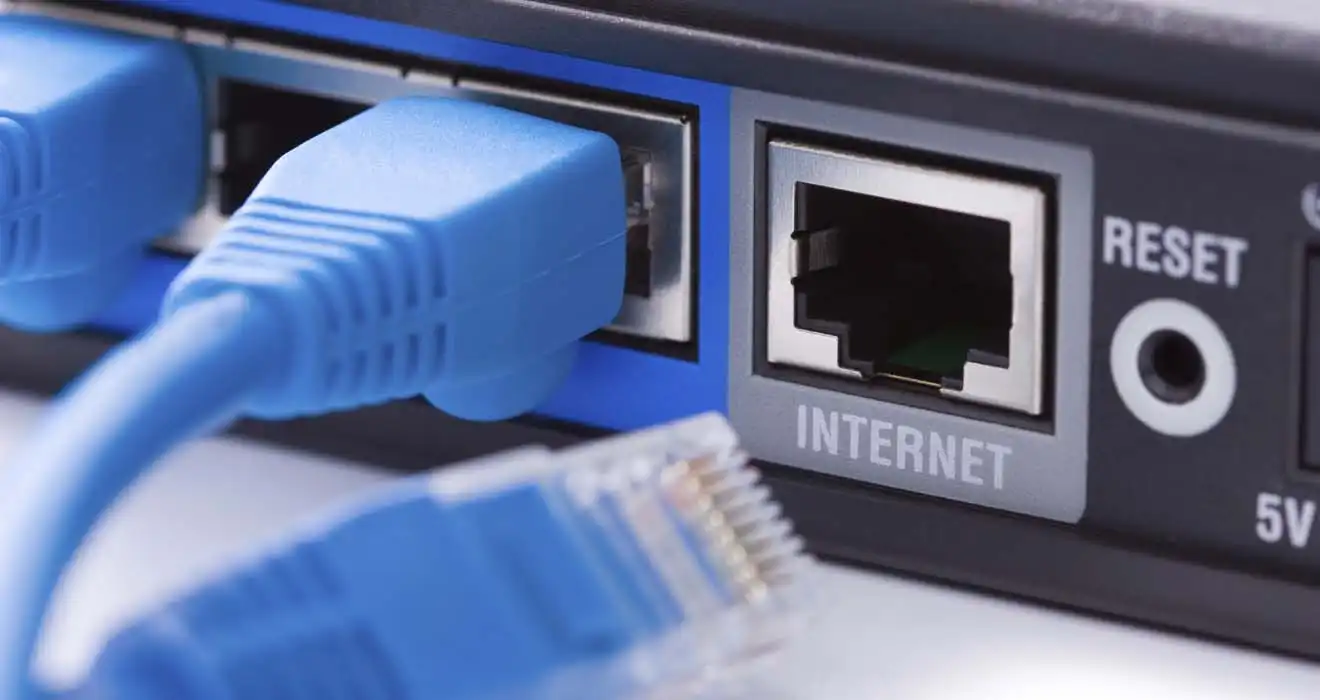
Что нужно для того, чтобы настроить интернет на дому, и с чего начать?
Прежде всего нужно понять, какой тип подключения использует провайдер - от этого зависит вся дальнейшая настройка роутера.
Основные типы подключения, которые встречаются в России:
- PPPoE - наиболее распространённый вариант у провайдеров Ростелеком, Дом.ру и других. Для настройки потребуется логин и пароль из договора. В веб-панели роутера выбирается тип подключения PPPoE, вводятся учётные данные и выставляется параметр MTU (обычно 1492 для большинства провайдеров).
- DHCP (динамический IP) - более простой тип: роутер автоматически получает все параметры от провайдера без ввода логина и пароля.
- L2TP / PPTP - встречается у части региональных провайдеров, требует дополнительно указывать адрес VPN-сервера.
Чтобы настроить интернет на дому правильно, важно также:
- Подключить кабель провайдера строго в порт WAN (Internet), а не в LAN-порты.
- Войти в веб-интерфейс роутера: чаще всего это адрес 192.168.0.1 (TP-Link) или 192.168.1.1 (D-Link, Zyxel).
- Настроить Wi-Fi: задать имя сети (SSID), выбрать тип шифрования WPA2 или WPA3, установить пароль не короче 12 символов.
Если провайдер выдаёт не только интернет, но и IPTV - для телевидения нередко нужны дополнительные настройки VLAN или мультикаст, которые прописываются отдельно. Если что-то пошло не так - приносите или называйте модель роутера к нам в сервисный центр: специалист настроит подключение под параметры вашего провайдера.
Интернет работает, но Wi-Fi тормозит или не добивает до дальней комнаты. В чём причина?
Это типичная ситуация: тариф оплачен, роутер подключён, по кабелю скорость нормальная - а Wi-Fi нестабилен или слаб. Причина почти всегда не в провайдере.
На качество беспроводного соединения влияют расстояние, строительные материалы, расположение оборудования и соседние сети.
Конкретные причины и решения:
- Место роутера. Поставьте роутер открыто и ближе к центру жилья, уберите его от пола, металла и бытовой техники.
- Загруженный эфир на 2,4 ГГц. Плохой сигнал Wi-Fi нередко вызван радиочастотными помехами - диапазон 2,4 ГГц активно используется не только для Wi-Fi, но и для множества других беспроводных устройств. На 2,4 ГГц держитесь каналов 1, 6 или 11 - они не перекрываются между собой.
- Выбор диапазона. Для скорости рядом с роутером используйте 5 ГГц, для дальних комнат и IoT-устройств - 2,4 ГГц. Wi-Fi на частоте 5 ГГц более чувствителен к препятствиям, чем сеть на частоте 2,4 ГГц.
- Ширина канала. Ширина 20 МГц на 2,4 ГГц уменьшает взаимные помехи; 80 или 40 МГц на 5 ГГц - баланс скорости и стабильности.
- Большая площадь. Репитер подходит для одиночной «дырки» в покрытии, для большого дома эффективнее mesh-система или проводные точки доступа.
Чтобы настроить интернет на дому в Бронницах с правильным покрытием и без мёртвых зон - обращайтесь к нам в сервисный центр: специалист подберёт оптимальное расположение оборудования и настроит каналы.
Почему интернет может пропадать или работать нестабильно, даже если всё подключено правильно?
Нестабильное соединение после корректной настройки - отдельная история. Причины бывают как на стороне провайдера, так и на стороне домашнего оборудования.
Аппаратные и сетевые причины:
- Устаревшая прошивка роутера. Обновление прошивки роутера помогает стабилизировать видеозвонки и потоковые сервисы.
- Перегрев роутера. Большинство бюджетных роутеров не имеют активного охлаждения - в закрытом пространстве или на солнечной стороне они перегреваются и начинают самопроизвольно перезагружаться или снижать скорость передачи данных.
- Конфликт каналов. В многоквартирных домах эфир на 2,4 ГГц может быть перегружен десятками соседских сетей. Чем ближе RSSI к 0, тем сильнее сигнал - и тем сильнее помеха от соседей. Помеха считается значимой, если RSSI выше -70 dBm.
- Некорректный MTU. Если при PPPoE-подключении не выставлен правильный MTU (стандартное значение 1492), часть пакетов не проходит - соединение зависает или рвётся при открытии тяжёлых страниц и видео.
- Кабельные проблемы. Повреждённый или некачественный патч-корд между роутером и компьютером даёт нестабильный сигнал, который выглядит как проблема с интернетом.
Наш СЦ при настройке интернета на дому в Бронницах проверяет не только параметры подключения, но и состояние оборудования - чтобы после настройки интернет работал стабильно, а не «иногда».
Что входит в услугу настройки
Наш сервисный центр выполняет полный спектр работ по организации домашней сети. В зависимости от задачи мастер проводит одно или несколько из следующих действий:
- Подключение и первичная настройка роутера: ввод параметров провайдера (PPPoE, DHCP, L2TP, PPTP), настройка имени и пароля сети.
- Настройка диапазонов 2,4 ГГц и 5 ГГц: выбор оптимального канала, ширины канала и режима работы (802.11n/ac/ax).
- Обновление прошивки роутера до актуальной версии.
- Настройка безопасности сети: выбор протокола шифрования WPA2/WPA3, смена стандартного пароля администратора.
- Настройка гостевой сети - отдельного сегмента для посетителей без доступа к домашним устройствам.
- Настройка и подключение всех устройств к сети: смартфоны, планшеты, телевизоры, умные колонки.
- Настройка сетевого принтера или МФУ для работы по Wi-Fi.
- Организация проводной сети: подключение свитча, прокладка кабеля Ethernet до конкретного рабочего места.
- Настройка родительского контроля и ограничений доступа к нежелательным ресурсам.
- Настройка функции QoS (приоритизация трафика) - актуально при одновременном использовании стриминга, игр и видеозвонков несколькими членами семьи.
Когда одного роутера недостаточно
Один роутер покрывает ограниченную площадь. По данным производителей сетевого оборудования, стандартный бытовой роутер диапазона 2,4 ГГц уверенно работает на расстоянии до 15 - 20 метров при наличии одной-двух капитальных стен. Если дом или квартира большие, а сигнал нужен в нескольких удалённых помещениях - понадобится более продуманное решение.
Мастер нашего СЦ подберёт оптимальный вариант для конкретной ситуации:
- Репитер (усилитель) - простое решение для расширения зоны покрытия. Перехватывает сигнал основного роутера и транслирует его дальше. Подходит для небольших квартир.
- Mesh-система - несколько точек доступа, работающих как единая сеть. Устройства автоматически переключаются на ближайшую точку без разрыва соединения. Оптимально для больших домов и двух-трёхэтажных строений.
- Проводная точка доступа - наиболее стабильный вариант: дополнительная точка доступа подключается кабелем Ethernet к основному роутеру и обеспечивает полноценный сигнал в нужной зоне без потерь.
Настроить интернет на дому в Бронницах таким образом, чтобы сигнал был везде, - одна из наиболее частых задач, с которыми обращаются в наш сервисный центр.
Особенности настройки разных типов подключения
Разные провайдеры используют разные технологии подключения, и каждая требует своих настроек роутера. Мастер нашего СЦ работает со всеми распространёнными типами:
- PPPoE - соединение устанавливается с вводом логина и пароля провайдера. Наиболее распространённый тип для Ethernet-подключений.
- DHCP (динамический IP) - роутер автоматически получает адрес от провайдера. Требует минимальных настроек, но нередко нуждается в корректной привязке MAC-адреса.
- L2TP / PPTP - VPN-туннели с дополнительными параметрами сервера. Используются рядом региональных провайдеров.
- Оптика (GPON/FTTH) - подключение через оптический терминал ONT. Роутер настраивается как клиент в режиме моста или маршрутизатора в зависимости от схемы провайдера.
Если документы от провайдера утеряны - мастер поможет восстановить параметры подключения, связавшись с технической поддержкой, или определит их из резервной копии настроек роутера.
Безопасность домашней сети
Настройка интернета на дому включает не только скорость и покрытие, но и защиту. Незащищённая или слабо защищённая Wi-Fi сеть - распространённая проблема. По данным специалистов в области информационной безопасности, значительная часть домашних роутеров до сих пор работает с заводскими паролями администратора, которые легко найти в открытом доступе. Это позволяет злоумышленникам без труда получить доступ к настройкам сети.
При настройке мастер выполняет базовый аудит безопасности:
- Смена заводского пароля администратора роутера.
- Включение актуального протокола шифрования WPA2-AES или WPA3.
- Отключение WPS - функции, удобной для быстрого подключения, но уязвимой для перебора PIN-кода.
- Отключение удалённого управления роутером из внешней сети при его ненужности.
- Проверка актуальности прошивки - устаревшие версии содержат известные уязвимости.
Как проходит работа мастера
- Вы оставляете заявку и указываете удобное для вас время.
- Мастер приезжает к вам домой со всем необходимым оборудованием для диагностики и настройки.
- Проверяет работу текущего подключения, определяет причину нестабильности или отсутствия сигнала.
- Оценивает зону покрытия, расположение роутера и наличие физических препятствий для сигнала.
- Настраивает роутер под параметры вашего провайдера, оптимизирует Wi-Fi.
- Подключает все устройства к сети, проверяет скорость и стабильность соединения.
- При необходимости настраивает дополнительные точки доступа или репитеры.
- Объясняет, что было сделано, и даёт рекомендации по дальнейшему обслуживанию оборудования.
Если роутер неисправен аппаратно - мастер честно об этом сообщит и при необходимости поможет с подбором замены.
Интернет по всему дому - позвоните сегодня
Оставьте заявку прямо сейчас, и специалист сервисного центра «Позитив» приедет к вам в удобное время - профессиональная настройка домашнего интернета в Бронницах обеспечит стабильный сигнал в каждом помещении, надёжную защиту сети и уверенную работу всех ваших устройств без перебоев
Сотрудничаем только с теми, кому доверяем