Установка Windows (Виндовс) 7, 10, 11 в Бронницах


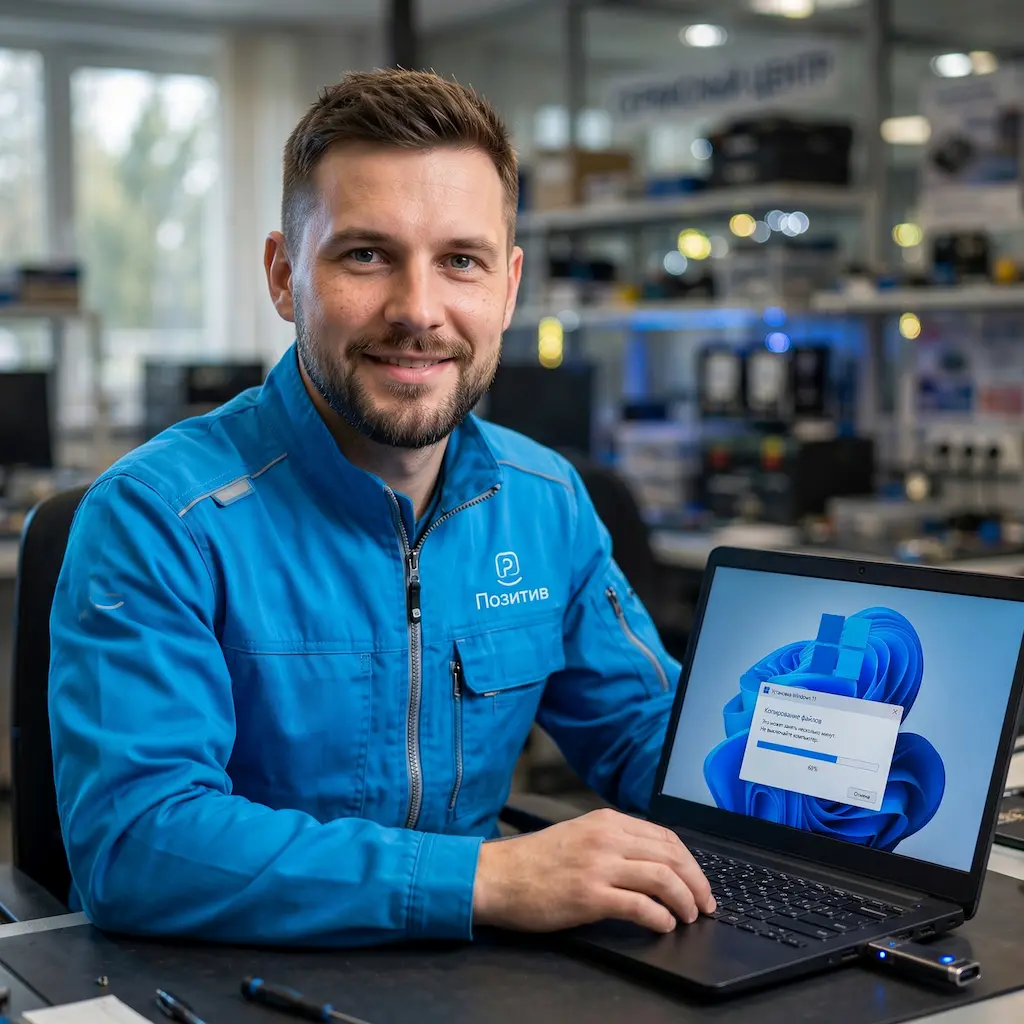
Компьютер стал работать значительно медленнее, чем год назад. Или система зависает, выдаёт ошибки и отказывается нормально загружаться. А может быть, вирус заблокировал рабочий стол, и ничего не открывается. Всё это - поводы задуматься о переустановке операционной системы. Сервисный центр «Позитив» выполняет переустановку Windows в Бронницах с выездом на дом: мастер приедет к вам, сохранит важные данные и установит чистую систему прямо на вашем рабочем месте. Никуда везти компьютер или ноутбук не нужно.
Когда переустановка действительно нужна
Многие откладывают этот шаг, надеясь, что система «сама придёт в норму». Но есть ситуации, когда переустановка - не крайняя мера, а оптимальное решение:
- Система загружается по 5 - 10 минут, программы открываются с задержкой, реакция на действия пользователя запаздывает.
- Вирусы, рекламное ПО или вымогатель заблокировали часть функций или полностью захватили систему.
- Windows выдаёт критические ошибки, синие экраны (BSOD) воспроизводятся регулярно.
- Система перестала загружаться после неудачного обновления или сбоя питания.
- После смены накопителя или других комплектующих требуется чистая установка под новое железо.
- Компьютер готовится к продаже или передаче другому пользователю - нужно удалить все личные данные и вернуть заводское состояние.
- Накопилось столько мусорных файлов, записей реестра и остатков программ, что чистка уже не поможет.
Бесплатно !
Проконсультируем по ценам на любые работы и вышлем мастера или курьера
Сколько стоит переустановить Виндовс в Бронницах?
Цены актуальны на 14 октября 2026 года
| Наименование услуги | Цена руб. |
|---|---|
| Выезд на дом в Бронницах | Бесплатно |
| Диагностика компьютера | Бесплатно |
| Установка Windows 7, 10, 11 | от 450 |
| Установка Windows - Пакет «Все включено» | от 2500 |
| Установка и настройка офисного пакета | от 500 |
| Установка комплекта видео кодеков | от 200 |
| Установка антивируса | от 500 |
| Установка Windows на Mac | от 950 |
Не гоняйтесь за подозрительно низкими ценами, которые предлагают разные "профессионалы". Низкая цена обычно скрывает много подводных камней, которые выплывают при оплате, и итоговый счет может оказаться совсем не тот, на который Вы рассчитывали. Подумайте, действительно ли Вам окажут услуги в Бронницах качественно и профессионально за копейки. У качества всегда будет разумная цена. Не забывайте - "скупой платит дважды."
Установим вам Windows в Бронницах уже сегодня как правило за 1 час

Выезд + Диагностика + Ремонт от 300 руб.
Специалист приступает к работе только после согласования цены. Если он не устранит проблему, то ничего платить не нужно
Когда нужна переустановка Windows?
Чаще всего клиенты обращаются к нам в следующих случаях:
- компьютер долго загружается или часто «зависает»;
- появляются ошибки, сбои программ или синий экран;
- система была заражена вирусами;
- Windows устарела и плохо работает с новыми программами;
- компьютер куплен без установленной операционной системы.
Во всех этих ситуациях переустановка Windows в Бронницах позволяет вернуть устройству нормальную скорость и стабильность.
Как вызвать мастера для переустановки ВИНДОВС?
Вызвать мастера для переустановки Windows в Бронницах на дом или в офис можно через форму онлайн-заявки со скидкой 15% или позвонив по номеру:
✅ Цены от 450 ⭐ 15+ лет опыта ✅ Беспл. диагностика + выезд
Как проходит установка Windows?
Наш мастер приезжает в удобное для вас время и выполняет все работы на месте. Процесс включает:
- установку или полную переустановку Windows;
- настройку системы под ваше оборудование;
- установку драйверов и необходимых обновлений;
- проверку корректной работы компьютера;
- консультацию по дальнейшему использованию.
В большинстве случаев вся процедура занимает около 40 минут. При необходимости мы можем сохранить важные файлы и данные.

В каких случаях нужна установка Windows, а когда достаточно восстановления системы?
Не каждая проблема требует полной переустановки - иногда хватает отката системы к точке восстановления или сброса через встроенные средства Windows. Но есть ситуации, когда без чистой установки Windows не обойтись:
- Вирусное заражение, когда вредоносный код проник в системные файлы и антивирус не справляется.
- Критические ошибки и BSOD, которые не устраняются восстановлением - особенно если повреждены реестр или загрузчик.
- Сильное замедление системы из-за накопленного мусора: со временем на ПК накапливаются устаревшие файлы, повреждённые настройки, ненужные приложения и засорённый реестр.
- Замена накопителя: при переходе с HDD на SSD чистая установка предпочтительнее клонирования - система изначально настраивается под новый диск.
- Смена владельца устройства - перед передачей другому человеку данные необходимо гарантированно удалить.
Важный нюанс: если система ещё загружается, специалист сначала оценивает реальное состояние - иногда проблему решает чистка автозагрузки и обновление драйверов, без потери данных. Приносите компьютер к нам в сервисный центр - мастер проведёт диагностику и предложит оптимальный вариант.
Поддерживает ли мой компьютер Windows 11 и что делать, если нет?
Это один из ключевых вопросов перед тем, как установить Windows в Бронницах. Windows 11 предъявляет жёсткие аппаратные требования, которые отсутствовали у Windows 10.
Минимальные требования для Windows 11:
- Процессор: 1 ГГц и выше, минимум 2 ядра, 64-разрядный;
- ОЗУ: 4 ГБ;
- Накопитель: от 64 ГБ;
- Прошивка: UEFI с поддержкой Secure Boot;
- TPM: версия 2.0;
- Видеокарта: совместима с DirectX 12, драйвер WDDM 2.0.
Особенно критичен процессор: для Intel это минимум 8-е поколение (Core i3/i5/i7/i9 8xxx), для AMD - архитектура Zen 2 и новее. Ещё один технический нюанс: Windows 11 нельзя установить на диск с таблицей разделов MBR в режиме UEFI - диск должен быть в формате GPT. При необходимости можно конвертировать MBR в GPT с помощью утилиты mbr2gpt.exe без потери данных.
Если компьютер не проходит по требованиям, специалист сервисного центра «Позитив» подберёт актуальную версию Windows 10 - поддержка которой со стороны Microsoft продлена, или предложит допустимый способ установки Windows 11 с учётом возможностей оборудования.
Что происходит после установки Windows и почему важно не останавливаться на этом шаге?
Чистая установка Windows на дому - это свежий старт: процесс полностью стирает содержимое диска и устанавливает новую копию операционной системы. Но сразу после установки система ещё не готова к полноценной работе - нужно выполнить ряд обязательных шагов.
После установки специалист выполняет следующее:
- Установка и обновление драйверов. Порядок важен: драйверы чипсета должны быть установлены до драйверов остальных компонентов, а обновления Windows - до установки опциональных драйверов. Для ноутбука драйверы следует загружать только с официального сайта производителя устройства.
- Проверка Диспетчера устройств. После установки нужно открыть Диспетчер устройств и найти устройства с жёлтыми предупреждениями - они означают отсутствие или некорректную установку драйвера.
- Обновление системы. Даже после свежей установки Windows часть обновлений уже ждёт загрузки - их нужно установить сразу, чтобы получить актуальные функции и патчи безопасности.
- Активация. При переустановке Windows проверяет аппаратные идентификаторы компьютера - активация не привязана к учётной записи Microsoft, поэтому при замене диска с переустановкой системы проблем с активацией, как правило, не возникает.
Чтобы установить Windows на дому в Бронницах и получить полностью готовую к работе систему - обращайтесь в наш СЦ: мастер не только устанавливает ОС, но и выполняет все последующие шаги, включая установку программ и настройку под задачи пользователя.
Что важно знать о версиях Windows
Сервисный центр «Позитив» устанавливает актуальные версии операционной системы. На сегодняшний день Microsoft поддерживает две основные ветки для домашних пользователей и бизнеса: Windows 10 и Windows 11.
По данным Microsoft, Windows 10 получает обновления безопасности до октября 2025 года, после чего поддержка будет прекращена. Переход на Windows 11 рекомендован заблаговременно - система предъявляет ряд требований к оборудованию: наличие TPM 2.0, UEFI с поддержкой Secure Boot и процессора из актуального списка совместимых. Мастер нашего СЦ заранее проверяет совместимость вашего компьютера и при необходимости настраивает BIOS для корректной установки.
Выбор версии - Home или Pro - также имеет значение: Pro предоставляет расширенные возможности управления, поддержку групповых политик и BitLocker. Для большинства домашних задач достаточно Home, но в корпоративной среде или при удалённой работе Pro предпочтительнее.
Какую версию Windows лучше установить
Выбор версии системы напрямую влияет на комфорт работы. Мы помогаем подобрать оптимальный вариант:
- Windows 11 - для современных компьютеров и ноутбуков;
- Windows 10 - универсальное решение для дома и офиса;
- Windows 7 - подходит для старых устройств с ограниченными возможностями.
Если вы сомневаетесь, какую систему выбрать, специалист подскажет лучший вариант именно для вашего компьютера. Так вы сможете установить Виндовс в Бронницах без риска и лишних затрат.
Что входит в услугу «установить Windows на дому»
Установка Windows на дому в нашем исполнении - это не просто запуск установочного носителя. Мастер выполняет полный цикл подготовки системы к работе:
- Резервное копирование важных данных: документы, фотографии, закладки браузера, почтовые профили.
- Подготовка загрузочного носителя с актуальным образом Windows.
- Настройка BIOS/UEFI для корректной загрузки с установочного накопителя.
- Разметка разделов диска под конкретные задачи (системный раздел, раздел данных).
- Чистая установка Windows с нуля - без мусора, предустановленного bloatware и лишних служб.
- Установка актуальных драйверов под конкретную модель материнской платы, видеокарты, звуковой карты, сети и периферии.
- Установка необходимых программ: офисный пакет, браузер, антивирус, архиватор, медиаплеер.
- Настройка Windows под задачи пользователя: автозагрузка, параметры энергосбережения, обновления.
- Активация операционной системы.
- Перенос сохранённых данных обратно и проверка целостности файлов.
Сколько времени занимает установка
Установить Windows в Бронницах прямо на дому у клиента занимает в среднем от 1,5 до 3 часов - в зависимости от скорости накопителя, объёма устанавливаемого ПО и необходимости переноса данных. После перехода с HDD на SSD скорость установки Windows существенно возрастает: по данным тестов на профильных ресурсах, чистая установка на современный SSD занимает около 15 - 20 минут, тогда как на традиционном жёстком диске этот процесс растягивается на 40 - 60 минут и более.
Именно поэтому при обращении за установкой Виндовс в Бронницах мастер нередко рекомендует параллельно рассмотреть замену HDD на SSD - это даёт ощутимый прирост скорости работы системы при разумных затратах.
Чистая установка или восстановление системы: в чём разница
Часть пользователей интересуется функцией «Сбросить этот компьютер», встроенной в Windows 10 и 11. Это не то же самое, что чистая установка от специалиста. Встроенный сброс использует компоненты уже установленной системы, которые могут быть повреждены или инфицированы. В ряде случаев после сброса проблемы возвращаются, а некоторые вирусы умеют переживать эту процедуру.
Чистая переустановка Windows в Бронницах от мастера нашего сервисного центра - это установка с нуля с проверенного носителя. Система начинает жизнь без каких-либо остатков старой конфигурации, повреждённых записей реестра или скрытого вредоносного кода. Именно такой подход гарантирует стабильную и быструю работу на долгое время.
Что происходит с данными при переустановке
Один из главных страхов пользователей - потеря файлов. Именно поэтому в нашем сервисном центре резервное копирование данных - обязательный первый шаг, а не опция. До форматирования диска мастер сохраняет:
- Документы, таблицы, презентации из папок пользователя.
- Фотографии и видеозаписи.
- Закладки и настройки браузера.
- Профили почтовых клиентов.
- Базы данных используемых программ (при необходимости и технической возможности).
После установки все данные возвращаются на место. Если накопитель неисправен и данные под угрозой - мастер сообщает об этом до начала работ и при необходимости предлагает услугу восстановления данных.

Как проходит работа мастера
- Вы оставляете заявку и указываете удобное для вас время.
- Мастер приезжает к вам домой, осматривает компьютер, уточняет задачи и пожелания.
- Сохраняет все важные данные на внешний носитель.
- Подготавливает систему к установке: настраивает BIOS, выбирает схему разметки диска.
- Выполняет чистую установку актуальной версии Windows.
- Устанавливает все необходимые драйверы и программы, настраивает систему под пользователя.
- Возвращает сохранённые данные, проверяет работу всех устройств и программ.
- Объясняет, что именно было сделано, и даёт рекомендации по дальнейшей эксплуатации.
Если в процессе выясняется, что компьютер имеет аппаратные проблемы, мешающие нормальной работе системы - мастер сообщает об этом и при необходимости доставляет устройство к нам в сервисный центр для диагностики и ремонта.
Системный блок ожил - убедитесь сами
Оставьте заявку прямо сейчас, и специалист сервисного центра «Позитив» приедет к вам в удобное время - профессиональная установка Windows в Бронницах вернёт компьютеру скорость, стабильность и безопасность без потери ваших данных и с гарантией на выполненные работы
Сотрудничаем только с теми, кому доверяем